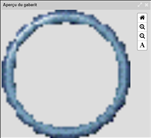
► Une image au format GIF doit exister au préalable dans …\GEOBASES\Images\Mask_Pipe. L’image doit être nommée sous la forme Nature concaténé au diamètre (exemple : PEHD50.gif).
► Le type de fourreau à créer sera représenté par une image définie par l’opérateur.
L’image destinée à représenter le fourreau doit présenter les caractéristiques suivantes :
► Fichier d’extension « .GIF » ;
► Le nom du fichier doit répondre au format suivant : [Nature][Diamètre].GIF ;
► Le fichier doit être localisé dans le répertoire Images\Mask_pipe de l’arborescence de l’application 1Telecomms sur le serveur de données.
Deux stratégies possibles :
► Utiliser une image existante et la modifier en fonction des caractéristiques du nouveau fourreau, notamment le diamètre ;
► Créer une nouvelle image.
L’outil à utiliser pour cette opération : Paint, Paintshop Pro, etc…
L’utilisateur :
|
Action |
Résultat |
|
|
Clique sur |
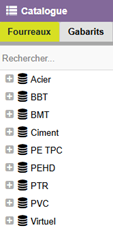
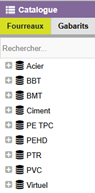
Affiche l’interface des catalogues : |
|
|
Va sur l’onglet « Fourreaux » et clique sur |
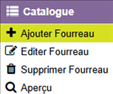
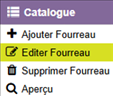
Affiche le menu : |
|
|
Sélectionne une nature dans la liste du catalogue de tubes et clique
sur « Ajouter fourreau » : |
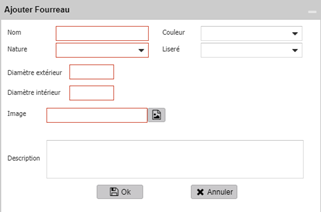
Ouvre le formulaire de saisie :
Remplit les champs et clique sur ! Les champs bordés de rouge sont des champs obligatoires. Le nouveau fourreau apparaît alors dans l’arborescence. L’image correspondante au nouveau fourreau doit être existante sur le
serveur avant la création. |
|
|
Clique sur |
Quitte sans enregistrer les modifications. |
|






L’utilisateur :
|
Action |
Résultat |
|
Clique sur |
Affiche l’interface des catalogues : |
|
Va sur l’onglet « Fourreaux » et clique sur |
Affiche le menu :
|
|
Sélectionne une nature et un tube
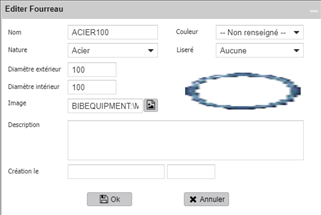
dans la liste du catalogue de tubes et clique sur « Editer fourreau » : Ou clique sur
|
Affiche la fiche du fourreau :
|




L’utilisateur :
|
Action |
Résultat |
|
Clique sur |
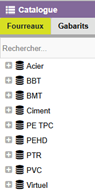
Affiche l’interface des catalogues :
|
|
Va sur l’onglet « Fourreaux » et clique sur |
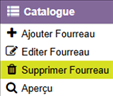
Affiche le menu :
|
|
Sélectionne une nature et un tube
dans la liste du catalogue de tubes et clique sur « Supprimer un fourreau » :
Ou clique sur
|
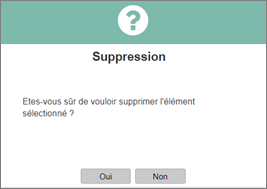
Affiche le message de confirmation de suppression du fourreau :
|



L’utilisateur :
|
Action |
Résultat |
|
Clique sur |
Affiche l’interface des catalogues :
|
|
Va sur l’onglet « Fourreaux » et clique sur |
Affiche le menu :
|
|
Sélectionne une nature et un tube
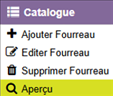
dans la liste du catalogue de tubes et clique sur « Aperçu » :
|
Affiche l’aperçu du fourreau :
|